
レッスンルーム/カウンセリングルームの機能について教えて下さい。
Q
レッスンルーム/カウンセリングルームの機能について教えて下さい。
A
機能を確認したいルームを選んでください。
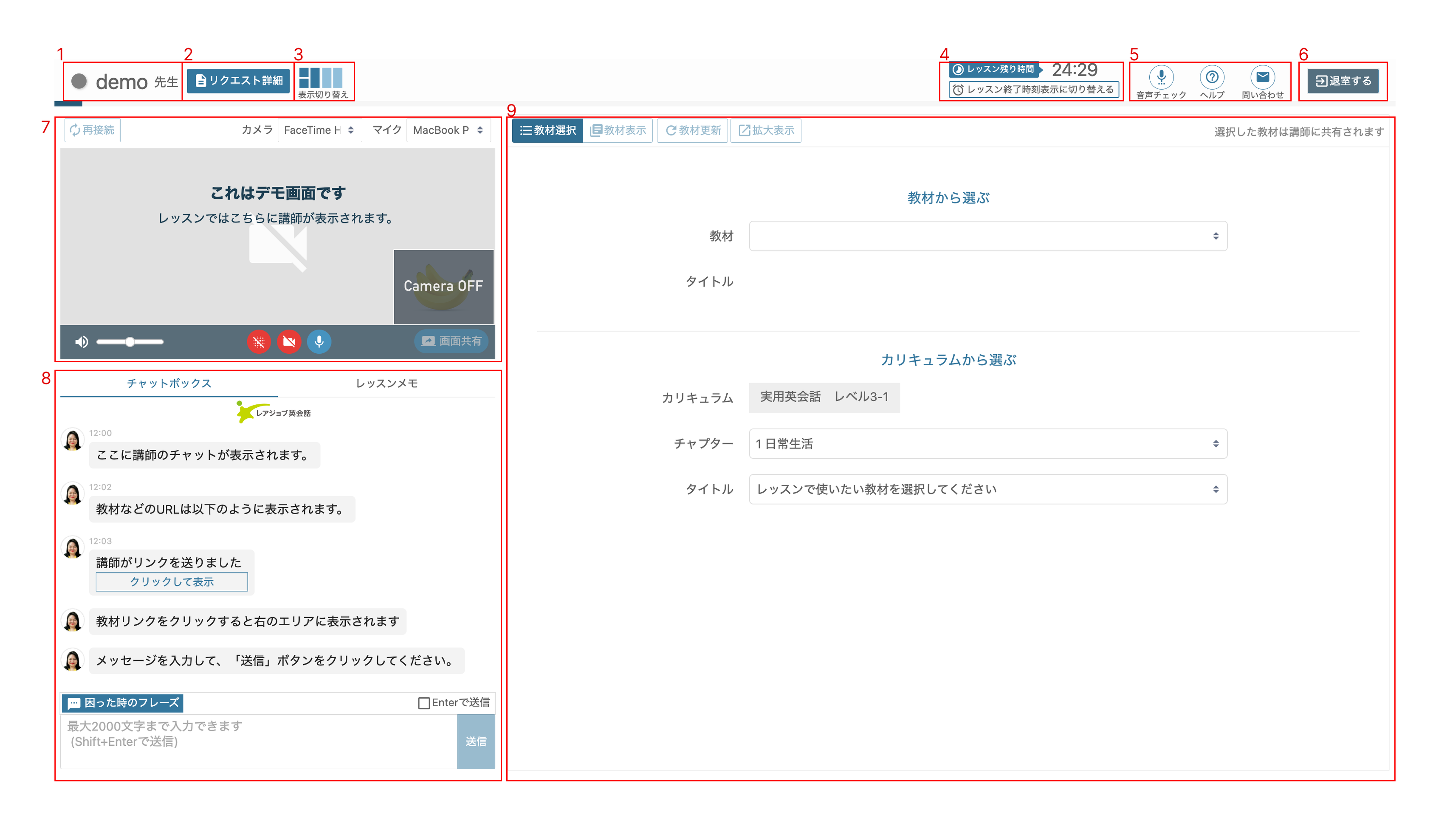
1.講師名
講師のニックネームを確認することができます。
2.レッスンリクエスト詳細
予約時に入力したレッスンリクエストの詳細を確認することができます。
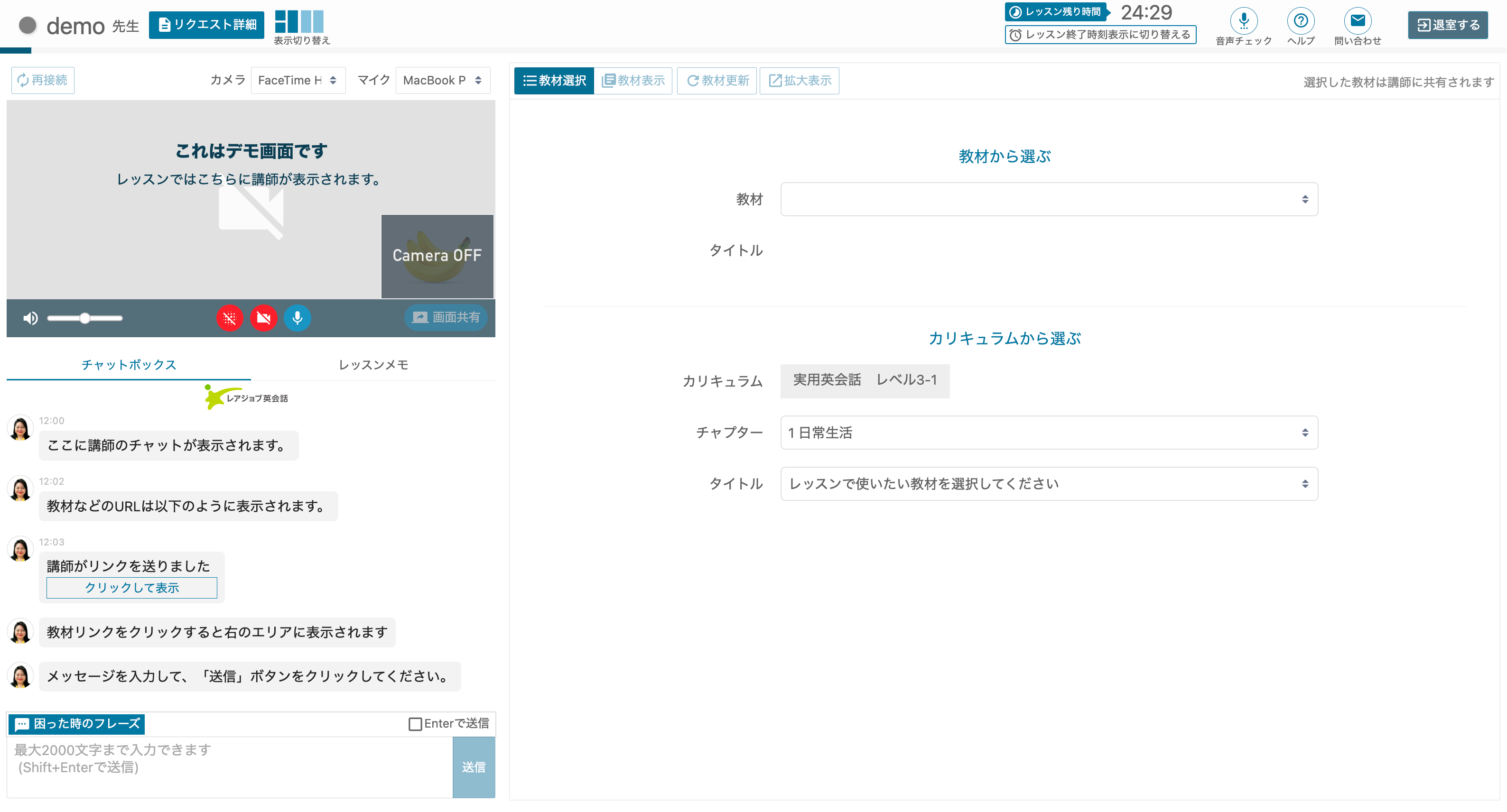
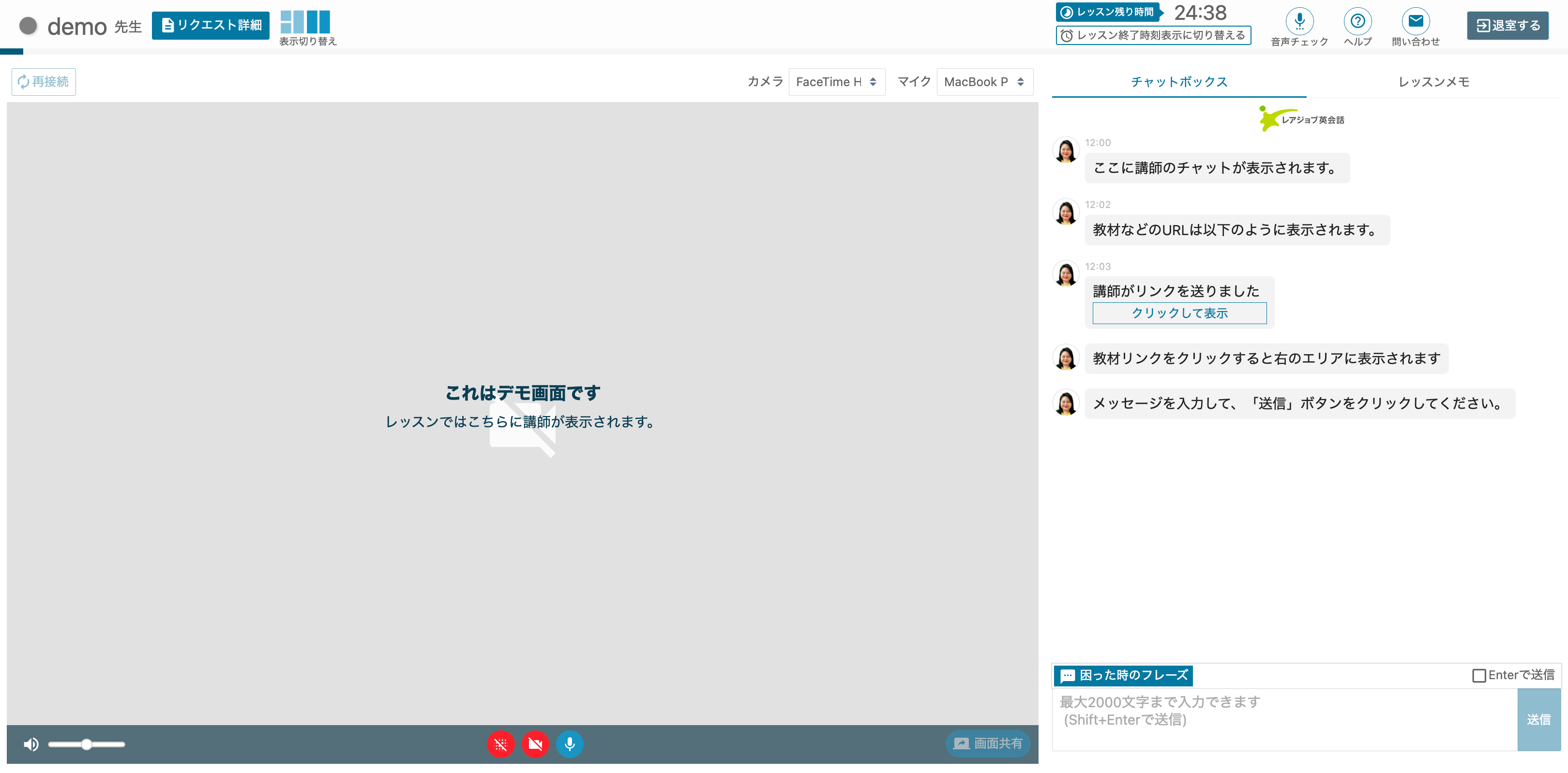
3.レイアウト切り替え
A 映像モード
B 教材モード
4.レッスン残り時間
残り時間を確認することができます。
また、クリックして終了時刻に切り替えることもできます。
5.各種メニュー
・音声チェック
レッスンルーム内で選択中のマイクがご利用いただけるか確認することができます。
・ヘルプ
トラブルの解決方法を探すことができます。
・問い合わせ
カスタマーサポートに問い合わせることができます。
6.退室ボタン
レッスンルームから退室することができます。
※レッスン終了後は一度退室すると再入室ができませんのでご注意ください
7.ビデオエリア
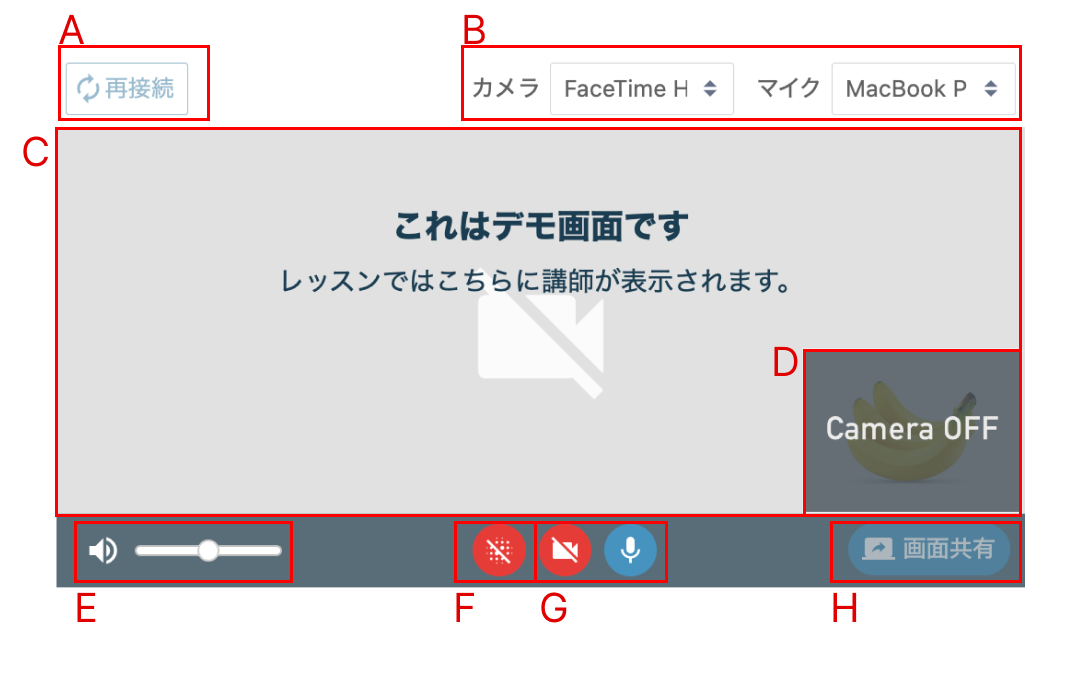
A. 再接続
講師が入室しない場合や、音声や映像が乱れる場合にクリックしてください。
B. カメラの ON / OFF
C. 講師映像
講師が入室しており、カメラをONにしている場合は、講師の映像が表示されます。
講師が入室していない場合は、トラブルの解決方法に関するガイダンスが表示されます。
D. 生徒映像
カメラをONにしている場合は、生徒の映像が表示されます。
E. 音量調節
スピーカー/イヤホンの音量を調節することができます。
F. 背景ぼかし
G. カメラ/マイク切り替え
複数のカメラやマイクが接続されている場合は、利用するカメラ/マイクを選択することができます。
H. 画面共有
講師に自身の画面を共有することができます。
8.チャットボックス, レッスンメモ, フレーズ
・チャットボックス
講師とチャットすることができます。
チャットの履歴は、レッスン後に受講履歴ページより確認することができます。
・レッスンメモ
レッスンのメモを残すことができます。
レッスンメモは、レッスン後に受講履歴ページより確認することができます。
・フレーズ
フレーズをチャットに引用することができます。
9.教材
教材の選択や閲覧することができます。
一覧にて選択した教材の情報は、講師側に共有されます。レッスン中に教材を変更したい場合にご活用ください。
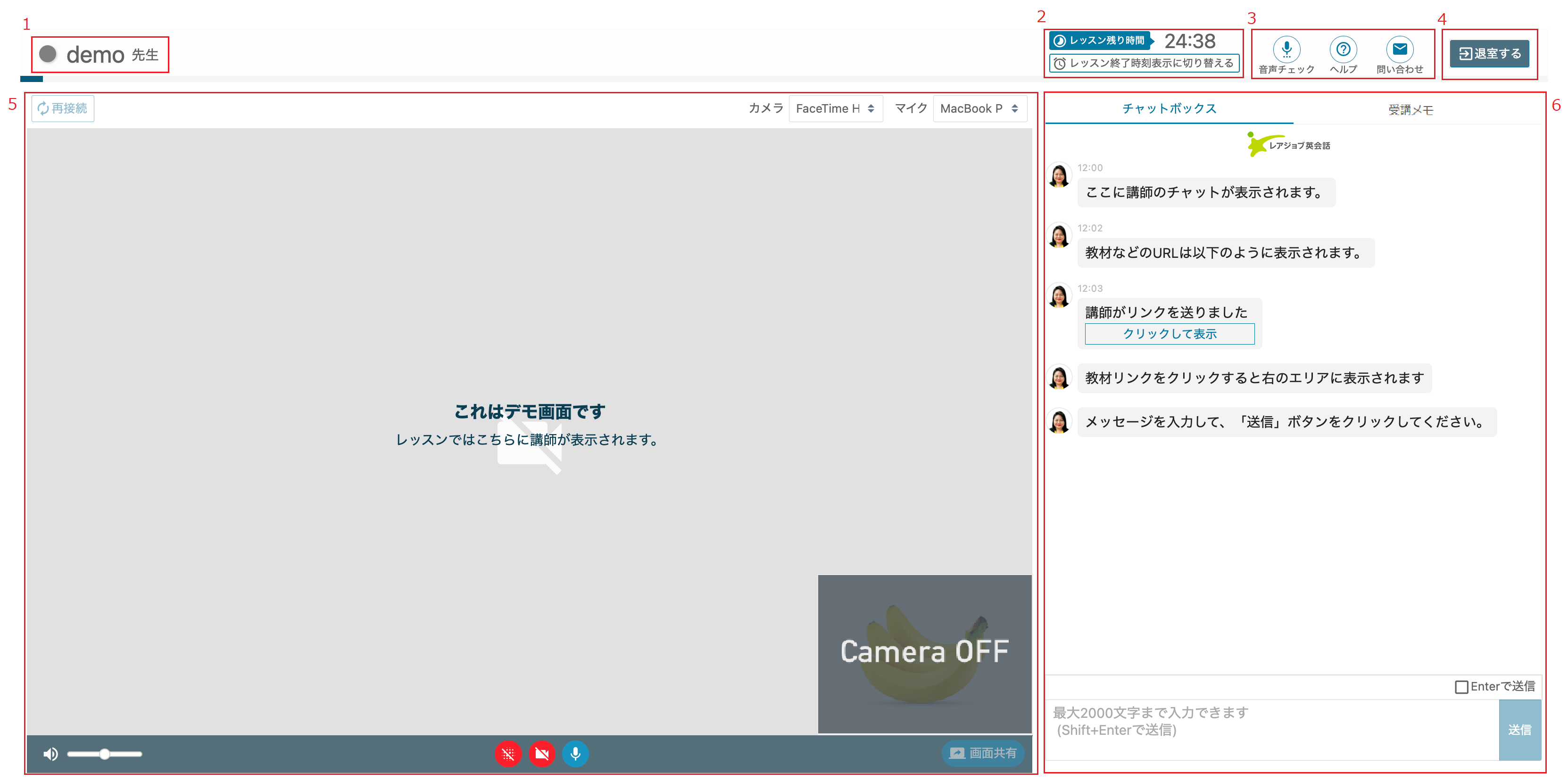
1.講師名
講師のニックネームを確認することができます。
2.レッスン残り時間
残り時間を確認することができます。
また、クリックして終了時刻に切り替えることもできます。
3.各種メニュー
・音声チェック
カウンセリングルーム内で選択中のマイクがご利用いただけるか確認することができます。
・ヘルプ
トラブルの解決方法を探すことができます。
・問い合わせ
カスタマーサポートに問い合わせることができます。
4.退室ボタン
カウンセリングルームから退室することができます。
※カウンセリング終了後は一度退室すると再入室ができませんのでご注意ください
5.ビデオエリア
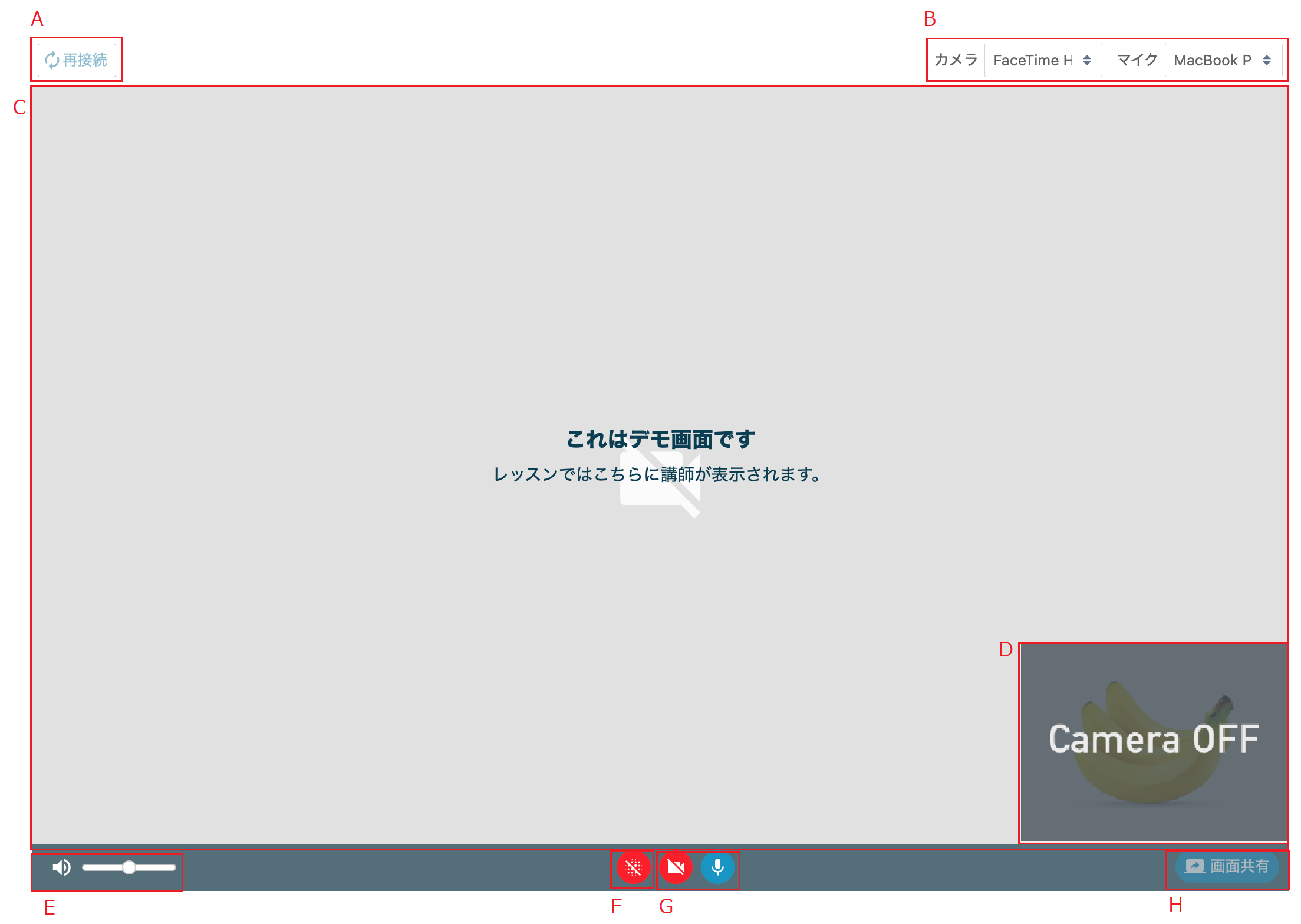
A. 再接続
講師が入室しない場合や、音声や映像が乱れる場合にクリックしてください。
B. カメラの ON / OFF
C. 講師映像
講師が入室しており、カメラをONにしている場合は、講師の映像が表示されます。
講師が入室していない場合は、トラブルの解決方法に関するガイダンスが表示されます。
D. 生徒映像
カメラをONにしている場合は、生徒の映像が表示されます。
E. 音量調節
スピーカー/イヤホンの音量を調節することができます。
F. 背景ぼかし
G. カメラ/マイク切り替え
複数のカメラやマイクが接続されている場合は、利用するカメラ/マイクを選択することができます。
H. 画面共有
講師に自身の画面を共有することができます。
6.チャットボックス, 受講メモ
・チャットボックス
講師とチャットすることができます。
チャットの履歴は、レッスン後に受講履歴ページより確認することができます。
・受講メモ
カウンセリング時のメモを残すことができます。
受講メモは、カウンセリング後に受講履歴ページより確認することができます。
上記Q&Aは参考になりましたか?