
カメラやマイクが機能しません。どうしたらよいですか?
Q
カメラやマイクが機能しません。どうしたらよいですか?
A
カメラやマイクの接続が確認できない場合
●パソコンにカメラやマイクが内蔵されているか確認してください
マイクの接続は必須です。お持ちでない場合は、購入をお願いいたします。
カメラの使用を希望しない(ご自身の映像を講師に見せたくない)場合は、レッスンルーム入室時の確認画面、もしくはレッスン中の場合はレッスンルーム内にあるカメラON/OFFボタンより切り替えることもできます。
●カメラやマイクへのアクセスが許可されているか確認してください
パソコンにカメラやマイクが接続されていても、ブラウザからのアクセスが許可されていないとご利用いただけないことがございます。
・Google Chrome / Microsoft Edge(Chromiumベース) の場合
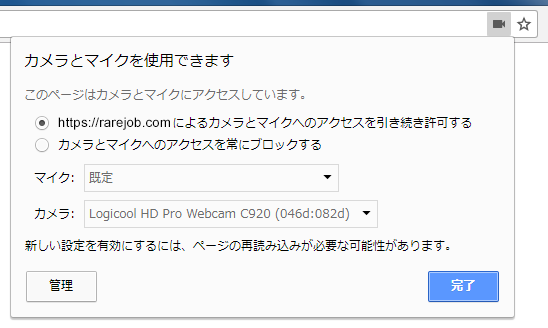
ブラウザを開き、画面右上にある「カメラのアイコン」または「マイクのアイコン」をクリックしてください。マイクとカメラについて「許可する」が選択されていることを確認してください。
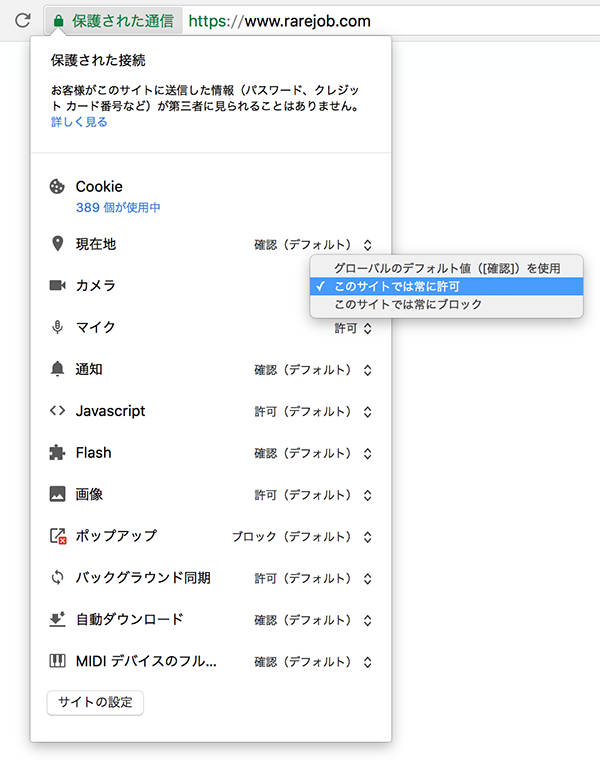
Google Chromeを開き、画面左上にある「鍵のアイコン」をクリックしてください。マイクとカメラについて「このサイトでは常に許可」が選択されていることを確認してください。
・Firefoxの場合
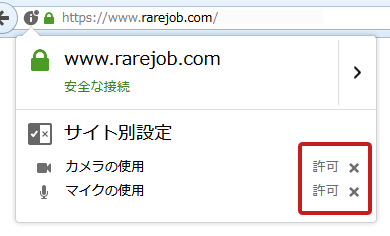
Firefoxを開き、画面左上にある「ビデオのアイコン」もしくは「鍵のアイコン」をクリックしてください。カメラとマイクについて「許可」が選択されていることを確認してください。
カメラやマイクが接続されているのに正常に動作しない場合
●ブラウザに対して正しいカメラが選択されているか確認してください
・Google Chromeの場合
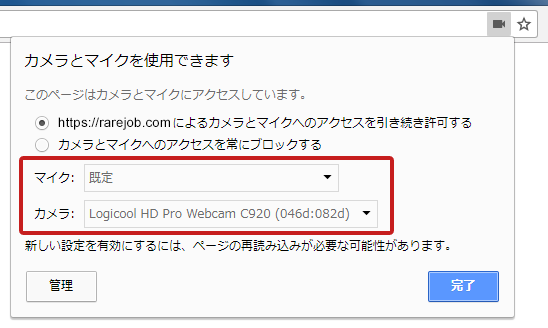
Google Chromeを開き、画面右上にある「カメラのアイコン」をクリックしてください。正しいマイクとカメラが選択されていることを確認してください。
・Firefoxの場合
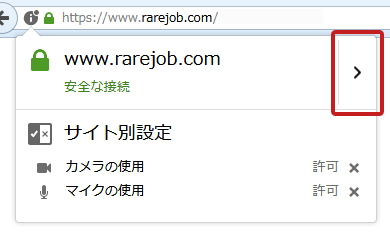
Firefoxを開き、画面左上にある「鍵のアイコン」をクリックしてください。
「>」をクリックしてください。
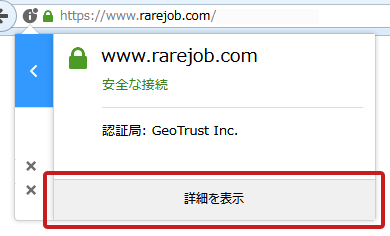
「詳細を表示」をクリックしてください。
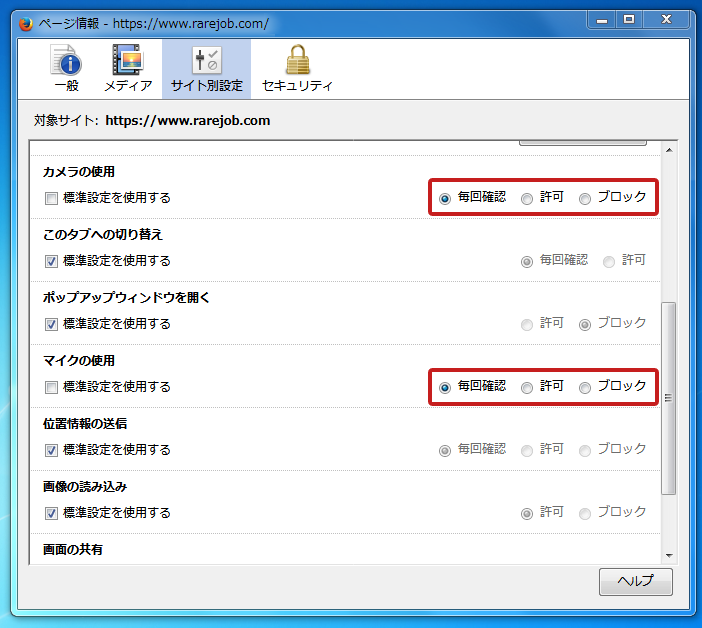
「サイト別設定」をクリックし、「カメラを使用する」と「マイクを使用する」の項目について「毎回確認」が選択されていることを確認してください。
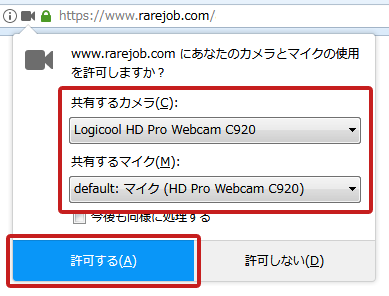
●正しいカメラとマイクが選択されていることを確認してください
●カメラやマイクのドライバーを更新してください
・Windows10の場合
1.画面左下のWindowsスタートボタンを”右クリック”
2.現れた項目内の「デバイス マネージャー」を選択
3.「イメージングデバイス」ではご利用のカメラ、「オーディオの入力および出力」ではご利用のスピーカーやマイクが表示されますので、確認してください。
4.ご希望のデバイスを”右クリック”して、「ドライバーソフトウェアの更新」をクリック
5.「ドライバーソフトウェアの最新版を自動検索します」をクリックして、更新を行ってください。
6.更新が完了された、もしくは既に最新版であると表示されましたら、画面右下の「閉じる」をクリックして、PCの再起動を行ってくださいませ。PCの再起動によって更新が完了されます。
●Skypeなどの他アプリケーションを開いていないか確認してください
Skypeなどのマイクやカメラを使用するアプリケーションを開いている場合は、レッスンルームでのレッスンに影響が出る場合がございます。今一度ご確認の上、該当する場合は一時的に閉じるよう、お願いいたします。
上記Q&Aは参考になりましたか?